Telegram lança autenticação por Passkey em todo o mundo

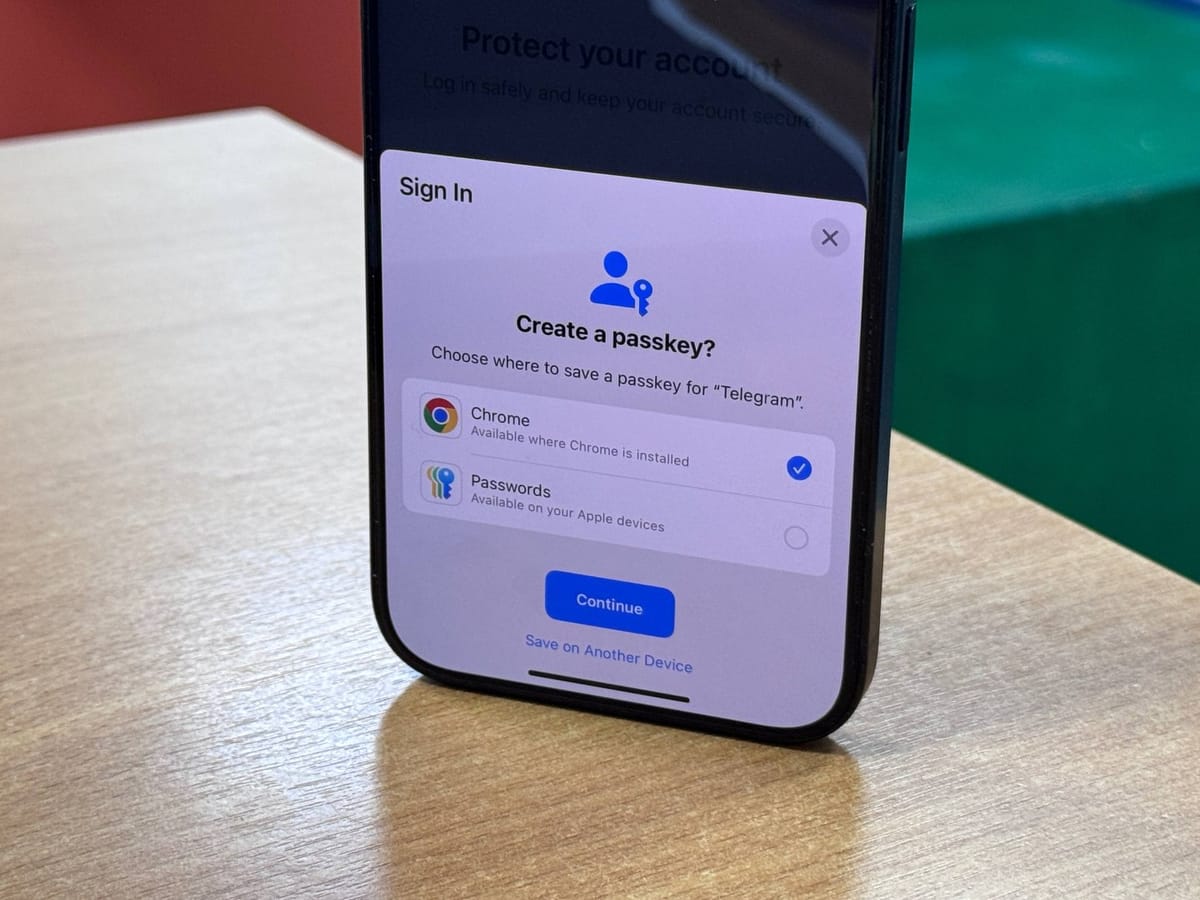
O Telegram adicionou Passkeys como método de login, com liberação global em andamento. A principal vantagem das Passkeys é a possibilidade de acessar sua conta com um único toque, sem precisar inserir o número de telefone nem aguardar um código OTP.
Como criar uma passkey:
• Certifique-se de ter a versão mais recente do aplicativo (Android — 12.2.10; iOS — 12.2.3).
• Esse recurso precisa ser configurado previamente. Vá em Configurações › Privacidade e Segurança › Passkeys.
• Se a opção “Passkeys” não aparecer, ela ainda não está disponível para a sua conta.
• Toque em “Adicionar Passkey” e confirme a criação.
• O dispositivo pode solicitar o código de bloqueio de tela ou biometria para desbloquear o armazenamento de chaves.
• A chave criada aparecerá na lista.
Como fazer login usando uma passkey:
• Na versão mais recente do Telegram para Android ou iOS, o aplicativo oferecerá automaticamente a opção de selecionar uma passkey para login.
• Caso isso não aconteça, após alguns segundos aparecerá um link “entrar com passkey” abaixo do título “Seu número de telefone” — toque nele.
• Ao tocar no botão, o gerenciador de senhas será aberto, solicitando que você selecione uma chave, verifique sua identidade por rosto, impressão digital ou PIN da tela, e então transmita a chave selecionada para o mensageiro.
• A passkey funciona como o número de telefone e o código de verificação único ao mesmo tempo.
• Se a Verificação em Duas Etapas estiver ativada, ainda será necessário inserir a senha definida nas configurações de Segurança.
Perguntas e respostas:
Posso registrar uma nova conta com uma passkey?
Não. Esse recurso funciona apenas como alternativa ao login via SMS ou e-mail.
O que acontece se eu perder meu telefone?
A chave fica armazenada no dispositivo onde foi criada, mas pode ser sincronizada com outros dispositivos por meio do Google Password Manager, iCloud Passwords ou outros aplicativos.
Você pode verificar as configurações do gerenciador de senhas no seu dispositivo:
• No Android: abra “Configurações” e procure por “Preenchimento automático do Google”. Certifique-se de que a conta Google correta esteja selecionada no gerenciador de senhas.
• No iOS: abra “Configurações”, toque no seu nome no topo, selecione iCloud › Senhas e confirme que a sincronização está ativada.
E se meu telefone ou a chave for roubada?
A passkey é armazenada com segurança no enclave criptografado do gerenciador de senhas — ela não pode ser interceptada nem inserida em sites de phishing. Além disso, você pode remover a chave associada à sua conta a qualquer momento nas configurações de Segurança do Telegram.
Gerenciadores de senha de terceiros são compatíveis?
Sim. Se você usa um gerenciador de senhas que suporte Passkeys (por exemplo, Bitwarden, KeePassDX) e o ativar nas configurações de preenchimento automático do sistema, poderá salvar sua passkey do Telegram nele.
Quais clientes oferecem suporte a Passkeys?
As chaves são compatíveis com as versões mais recentes dos aplicativos oficiais do Telegram para Android, iOS e Telegram Desktop (apenas Windows — requer Windows Hello).
⚠️
Não compatíveis: Telegram Desktop no macOS e Linux, Telegram para macOS (Swift), Telegram WebK e WebA, Telegram X. Aplicativos não oficiais não são compatíveis nesta atualização devido aos requisitos de segurança das Passkeys.
Posso ter várias passkeys para uma mesma conta em um único dispositivo?
Sim. Uma lista será exibida na tela de login, permitindo selecionar o perfil desejado.
Qual é o número máximo de passkeys que posso ter?
Até 5 passkeys por conta do Telegram.
Se você tiver problemas para configurar Passkeys no Android, consulte o Guia de solução de problemas de Passkeys para Android.